Nonton UseeTV lewat PC tanpa STB

Mudah Nonton USEETV tanpa STB

Useetv lewat wifi

Useetv dengan STB bisa dilewatkan dengan wifi jadi bisa jarak jauh

Showing posts with label Komputer. Show all posts

Aplikasi IPTV for Windows Seperti UseeTV di PC/Komputer Terbaru


UseeTV merupakan televisi berbayar paketan Internet dari Telkom atau sering disebut dengan IndiHome 3 Play. Biasayanya dari Telkom diberikan peket Modem dan Set Top Box untuk menikmati siaran dari UseeTV. Tidak seperti TV berlangganan lain yang menggunakan satelit dengan antena parabola, useetv menggunakan koneksi selayaknya internet yaitu IPTV, jadi gambar yang dihasilkan sangat jernih dengan kualitas HD.


Sebenernya banyak sekali layanan IPTV di internet beserta aplikasi, cakupannya sekarang sudah Internasional, kelemahan IPTV yaitu menggakan data internet jadi ketika koneksi internet kita tidak terlalu bagus, gambar yang dihasilkan akan pecah atau patah-patah. Jika menggakan seluler tentunya paket data akan bengkak. Tidak seperti UseeTV yang mempunyai koneksi tersendiri jadi paket internet tidak digunakan untuk IPTV.
Pada postingan yang lalu saya sudah banyak sekali membahas UseeTV di Komputer atau laptop bahkan android dengan tetap memanfaatkan paket UseeTV yang kita miliki. Pada kesempatan ini saya akan coba membahas adanya aplikasi useetv baru yang ada di internet tentunya dari orang-orang kreatif dan berkemampuan, yang pasti buakan saya, karena saya hanya bisa menikmati apa yang ada di internet.

Pada program ini kita tidak perlu lagi mengkonfigurasi Daftar IP untuk menikmati siaran Televisi dengan jalur IPTV, dengan program ini kita tidak memilih tombol menu yang ada selanjutnya layar langsung keluar siaran Televisi.

Download file IPTV Premium kemudian ekstrak, setelah ektrak di komputer, langkah berikutnya install aplikasi ini sampai selesai, jika terjadi error pada saat program dijalankan, mungkin vlc player harus diinstal di komputer anda, tau jika sudah ada update VLC player terbaru. Kalo VLC player terbaru sudah terinstall dengan baik baru jalankan IPTV PRemium lagi.

Selamat menikmati,
Credit untuk pembuat program


Merubah Tp Link 740n v6 Jadi Openwrt

Tp link mengeluarkan router murah terbarunya yaitu TL WR740ND V6. Router ini di user umumnya sudah cukup tapi pada pengguna tertentu dirasa kurang karena difungsikan lebih tidak hanya untuk sekedar router wifi di rumah. Tapi bisa juga dimanfaatkan lebih dari sekedar router, bisa jadi AP, WISP dg beberapa penambahan fitur. Untuk mendapatkan fitur-fitur tersebut pastinya tidak didapatkan dengan firmware bawaan router ini, kita harus upgrade firmware bawaan. Kalo versi awal tipe ini ada yang bisa diupgrade ke WR-743 jadi bisa langsung dimanfaatkan jadi WISP tp pada versi 6 ini saya belum menemukan firmware menjadi WR-743.

Untuk mendapatkan fasilitas WISP dan fitur lengkap lainnya, salah satu yang saya rekomendasikan yaitu dengan upgrade firmware ke Openwrt, selain gratis firmware ini sudah cukup banyak fitur yang bisa kita manfaatkan untuk mengatasi WR-740 yang terbatas.

Sekarang kita mulai untuk merubah WR740ND V6 menjadi Openwrt. Disini karena saya belum menemukan firmware yang bisa langsung berhasil ke openwrt maka kita harus memulainya dengan merubah WR-740ND menjadi WR-841ND Caranya klik disini.

Dari link tersebut router ini akan berubah menjadi WR-841ND V11 yang kemudian baru kita bisa manfaatkan untuk upgrade menjadi Openwrt. Untuk mengekseskusi firmware tersebut kita harus mempunyai firmware yang bisa kita download disini. Firmware sebenernya banyak sudah di website openwrt tapi dari beberapa belum disertakan luci, alhasil pengguna seperti saya akan sangat kesulitan ketika tanpa menggunakan luci untuk konfigurasi router. Jadi router yang saya berikan ini sudah langsung bisa kita akses luci dari browser. Jadi kita tidak perlu repot lagi instal paket luci di router openwrt yang kita upgrade, dari pengalaman router ini di upgrade ke openwrt tanpa luci, pada saat instal luci ternyata room tidak cukup, bagi saya ini pasti akan sulit. Alhamdulillah saya dapatkan firmware yang sudah ada luci di dalamnya.


Seperti biasa setelah kita dapatkan firmware openwrt+luci yang perlu pertama kita lakukan yaitu masuk webconfig tplink, selanjutnya masuk System Tools dan pilih Firmware Upgrade. Pada Choose file pilih file firmware+luci yang sudah di download, kemudian klik upgrade, langkah selanjutnya kita menunggu sampai selesai ditandai dengan reboot router tersebut.

Catatan jangan upgrade lewat wifi harus menggunakan LAN.

Sekarang router sudah menjadi openwrt, untuk melihat hasilnya kita harus akses ip 192.168.1.1 karena ini merupakan ip default dari openwrt, jika sebelumnya ip berbeda berarti kita harus pastikan ip sesuai dengan ip default openwrt.

Ringkasnya 3 Langkah 

Semoga membantu,
Update terbaru ini firmware langsung dari 740N v6 ke openwrt Download disini jadi kita tidak perlu repot2 lagi. Langsung dari Firmware 740 v6 upgrade openwrt dengan firmware ini.

Mengembalikan Tp link WR841 ddwrt ke Firmware Original

Sebelumnya saya membahas tl-740n-v6 menjadi ddwrt dan hasilnya router berubah tipe menjadi WR-841ND, Dan hasilnya cukup memuaskan, fitur yang bertambah dan bisa digunakan mode WISP itu cukup membantu.

Terlepas dari itu, ada beberapa orang yang ternyata ingin kembali ke firmware Tp link router, dari pengalaman saya router ini setelah jadi ddwrt, akses webconfig dari WAN itu terasa berat, walau kalo menggunakan ping replay 0ms, tapi ketika menggunakan LAN webconfig normal. Dan pada saat WISP router ini juga gampang interferensi jadi ping gampang bengkak. Ini pengalaman saya, biasanya masalah wifi lain tempat lain masalah, semoga pengalaman rekan-rekan tidak mengalami.

Dari beberapa masalah yang timbul tersebut, saya kemudian memutuskan untuk mengembalikan firmware ddwrt menjadi firmware bawaan tp link. Tapi setelah bergerilya belum juga mendapatkan hasil yang saya ingingkan. Justru disini saya menemukan router tl WR740 v6 ini yang sudah berubah WR-841Nd bisa dikembalikan menjadi WR-841ND V11 firmwar bawaan tp link.

Caranya kita hanya upgrade firmware dari menu firmware upgrade ddwrt.
Setelah masuk pada menu upgrade, pilih file firmware bawaan tp link kalo belum punya klik disini. 
Setelah file firmware kita pilih klik Upgrade dan tunggu sampai selesai, seperti biasa ditandai dengan reboot router.

Setelah reboot router sudah berubah menjadi TP Link WR-841ND V11 

Tp Link Router TL 740N V6 To DDwrt

Beberapa waktu yang lalu TP Link mengeluarkan produk TL-WR740N-V6 setelah sebelumnya banyak release versi lebih rendah. 
Router ini router sejuta umat, disamping harganya yang cukup terjangkau, fitur di dalamnya sangatlah cukup untuk pengguna rumahan yang bisa meng cover di lingkup sekitar rumah yang berfungsi untuk me-route dari ISP seperti Telkom atau dari ISP Wifi langganan user.
Dalam penggunaan user Router ini biasanya hanya digunakan sebagai Router dengan input Internet WAN ataupun sebagai Bridging Wifi.

Untuk mendapatkan fitur yang lebih lengkap lagi, para "Pengoprek Router" merubah firmware asli menjadi DDWRT ataupun OpenWrt. Dengan firmware baru akan mendapatkan fitur yang lebih lengkap, biasanya Router 740n yang sebelumnya tidak bisa dimanfaatkan untuk WISP dengan firmware baru, akan mudah untuk di setting jadi WISP. Ini bertujuan agar mengurangi biaya terhadap User wifi langganan karena 1 alat bisa sebagai penerima dan pemancar wifi sendiri di rumah.

Selanjutnya bagaimana kita bisa merubah 740n V6 ini menjadi DDWRT firmware ?
 Langkah Pertama kita harus menyediakan alat dan bahan, apa saja ?
  1. Router TL-WR740n V6 
  2. Firmware DDWRT Klik Disini Bro
  3. Secangkir Kopi (Bisa dimodifikasi Air Putih) :D
  4. Sepiring Pisang Goreng (Bisa dimodifikasi Mendoan) :D
  5. Komputer dengan segala perlengkapannya yang terkoneksi Internet dengan baik
Setelah alat dan bahan siap selanjutnya langkah praktek Merubah TL-WR740n V6 dirubah jadi DDWRT.

Pasang Kabel Lan Komputer ke LAN router pastikan dan pastikan koneksi berjalan lancar tanpa hambatan.

Selanjutnya kalo sudah dipastikan koneksi lancar, berikutnya buka Browser anda dan ketikan tplinkwifi.net pada Address.

Kita diarahkan pada menu login, ketikan username admin dan password admin, ini jika masih standar bawaan, kalo sudah dirubah tentunya hubungi pihak yang merubah, bisa diri anda sendiri, tetangga, atau siapapun di sekililing anda jika tidak menemukan laporkan pada pihak yang berwajib.


Pada Choose File pilih file firmware ddwr yang sudah kita download di link di atas. Kemudian Klik Upgrade bila ada pertanyaan klik OK dan tunggu sampai selesai. Ini ditandai dengan router Reboot.
Setelah reboot maka kita perlu cek lagi IP lan kita, karena default ddwrt menggunakan ip 192.168.1.1

merubah tp link ke ddwrt, ddwrt dari tplink, tl740n ke ddwrt firmware, mudahnya menggaunakan ddwrt pada tplink 740n, TL 740N V6 to DDWRT, firmware original tl-740nd dirubah ddwrt, 


Kalo IP sudah dipastikan, pada browser kita menuju 192.168.1.1 akan muncul Webconfig dari ddwrt seperti gambar. Jangan kaget karena router akan berubah menjadi WR-841nd.

Sampai disini merubah WR740nd v6 ke ddwrt sudah berhasil. Firmware yang saya berikan sudah teruji berhasil di router saya. Jika ada kesalahan saya tidak bertanggung jawab. :D


Membuat DDNS untuk mengganti IP Publik dengan Dyndns Free

Sebelumnya saya posting cara remote mikrotik dengan menggunakan fitur IP Cloud mikrotik, yang jadi masalah atau kesulitan biasanya ketika mengetikan address terlalu panjang karena menggunakan SN miktorik yang sulit dihapal.

Untuk mengatasi hal itu, kita bisa menggunakan Dynamic DNS, DDNS ini kita bisa menggunakan yang gratis, contohnya Daftar Dydns


Setelah daftar berhasil dan login selanjutnya kita buat ddns yang kita inginkan sebagai contoh pertama kita masuk pada menu My Services

DDNS free Dydndns

Selanjutnya klik Add Hostname


Berikutnya kita contohkan membuat dengan ddns seperti gambar


Kemudian klik Save 


Maka hasil akhirnya  seperti gambar, kita bisa menggunakan ddns tersebut untuk remote jaringan kita sendiri dari luar, atau bisa digunakan untuk akses CCTV atau lainnya dari jaringan luar walau kita tidak punya IP publik sendiri. DDNS ini bukan lagi free tapi tentunya mempermudah kita untuk mengingat address jika dibandingkan dengan IP Cloud mikrotik yang cukup panjang.


Install Windows 10 Aspire ES1-432 secure boot

Seperti biasa hari ini Selasa 03 Januari 2017 masih suasana tahun baru dan setelah libur panjang anak sekolah, cuaca masih panas membuat tidak nyaman untuk beraktifias di lapangan. Padahal sih ga pernah kerja di lapangan. 
Mulainya aktifitas sekolah membuat banyak orang mulai melakukan rutinitas yang beberapa minggu ini sepertinya berkurang, contohnya anak sekolah yang mulai bangun pagi, berangkat sekolah, mengerjakan tugas dan jajan tentunya. Bagi guru dan karyawan sekolah membuat aktifitas dengan perangkat komputer atau laptop akan segera dimulai.

Disinilah untuk menunjang aktifitas itu segera disiapkan salah satunya membeli Laptop BARU. Pilihan jatuh pada Laptop Acer Aspire ES1-432 dengan harga yang cukup terjangkau Laptop ini sudah cukup untuk mengerjakan aktifitas perkantoran bukan Design Grafis.

Notebook ini driver yang disediakan hanya untuk Windows 10 64bit, bila diinstal windows dibawahnya bisa saja namun resiko beberapa driver tidak bekerja pasti ada, karena tidak adanya suport driver dari Acer sendiri.

Persiapan instalasi Windows 10 segera dimulai penuh dengan kepercayaan diri, seperti biasa pasti tidak sulit untuk instalasi Notebook baru. Tapi apa daya ternyata kepercayaan diri yang berlebih membuat jadi sulit, setelah proses pemindahan bootable ke USB, ada masalah yaitu USB flashdisk master windows tidak terbaca pada merk tertentu, Alhasil kita harus membuat bootable usb baru yang bisa terdeteksi oleh bios laptop ini.
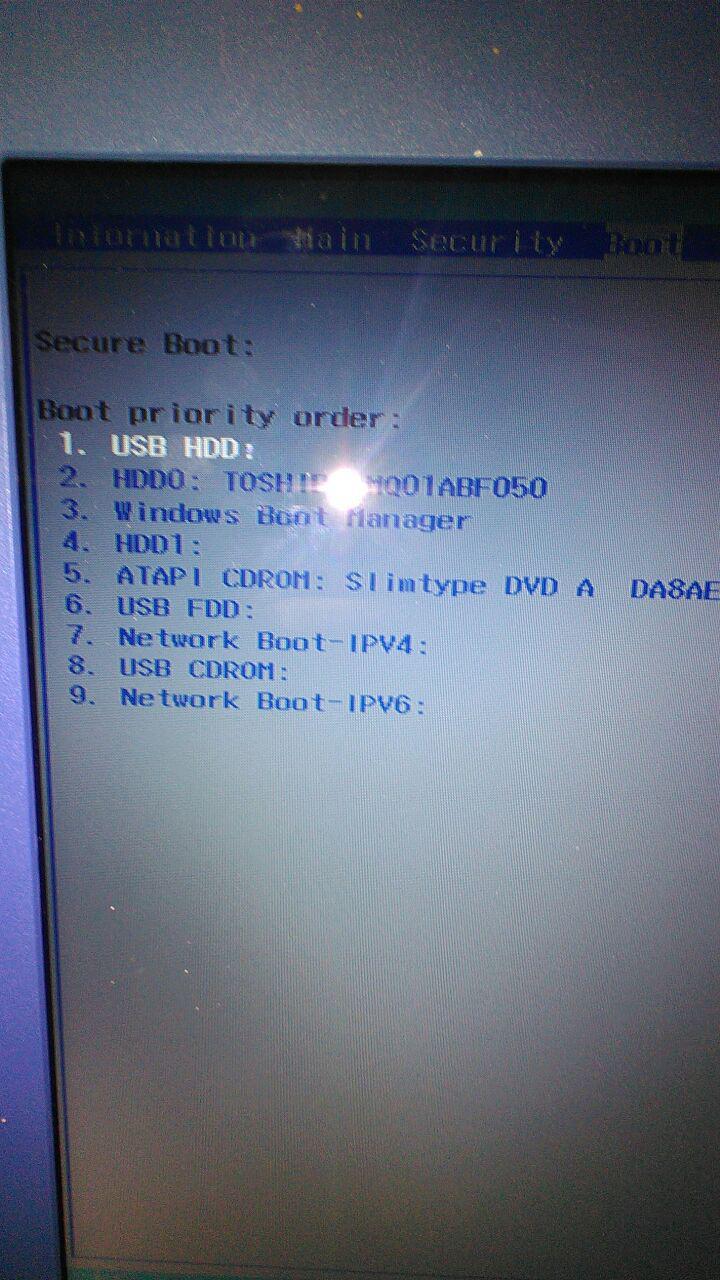
Acer ES1-432 Bios secure boot
Setelah bootable siap masalah lain timbul, muncul secure boot saat booting ke usb bootable dengan GPT, kemudian coba menggunakan bootbale MBR ternyata OK.
Berhubung yang kita inginkan menggunakan partisi GPT, saya coba mengatasi masalah secure boot yang muncul.
Pertama kita masuk bios
Kedua masuk ke menu Boot dan secure boot disable


Jika kita tidak bisa men-disable menu ini selanjutnya
Langkah berikutnya masuk ke menu Security

Set Supervisor password bikin pasword dan restart
ulangi langkah Petama dan disable menu secure boot

Sekarang bootable GPT sudah berhasil tanpa muncul secure boot.

Setelah beberapa kasus pada Install Windows ES1-432 ternyata beragam masalah yang timbul, tidak bisanya bootable berjalan, tidak suportnya partisisi, karena penggunaan GPT atau MBR, Sebenernya di atas beberapa sudah disampaikan tapi kali ini saya mencoba untuk lebih meringkas lagi point-poinya.
Pertama jika pada saat Install Windows 10 Aspire ES1-432 secure boot tidak terdeteksi USB bootable kita.
Dari pengalaman saya laptop ini pada saat Install Windows ES1-432 tidak terdeteksi device bootable dalam hal ini USB flashdisk bootable dikarenakan beberapa merk yang tidak terdeteksi, sementara merek lain ok tidak masalah. Jadi jika Anda mengalami hal ini bisa mencoba membuat bootable dengan flashdisk merek lain, Tentunya biar tidak membuang waktu, cek dengan flashdik merek lain dan mencoba di bios terdeteksi atau tidak device (Flashdisk) kita, selanjutnya baru membuat bootable dengan rufus.

Kedua jika pada saat Install Windows 10 Aspire ES1-432 muncul error load driver
Masalah ini timbul ketika kita pada saat install windows dari awal sepertinya normal, tapi ketika pada menu daftar drive laptop muncul pesan error untuk load driver, hal ini biasanya usb bootable Anda terletak pada port USB 3 sementara itu tidak suport. Untuk mengatasi pindahkan USB bootable kita ke port USB 2 yang biasanya ditandai dengan warna hitam, beda dengan port USB 3 yang berwarna Biru.
Pada kasus ini sebenernya juga ada solusi jika bootable kita sudah suport USB3 driver. walo USB bootable terpasang di USB 3 Port tapi instalasi Windwos pada Aspire ES1-432 tidak mengalami masalah, yaitu dengan menambahkan driver USB 3 pada master windows di bootable, Caranya bisa klik Cara Menambah driver USB pada master Windows.


Ketiga 
Setelah beberapa kali saya telusuri, sementara saya simpulkan laptop ES1-432 ini tidak bisa diinstal menggunakan bootable MBR alias harus menggunakan bootable GPT, dan juga menggunakan windows 10 atau windows 8 berjalan dengan baik, sementara pada instalasi windows 7, bootable dengan GPT bisa berjalan tapi pada saat instalasi ternyata mengalami kendala berhenti di tengah jalan. Hal ini belum saya pecahkan masalahnya, mungkin memang benar laptop ini hanya bisa instalasi windows 8 dan windows 10.

Ini saya kasih contoh Instalasi Windows 10 di Acer ES1-432 Disini


Install Aplikasi Offline, Mozilla, Chrome, Avast, Avira, Flash Player

Semakin bertambah kecepatan internet di dunia ini, sekarang banyak penyedia aplikasi besar menggunakan install aplikasi secara online. Hal ini mengakibatkan pengguna yang keterbatasan koneksi internet kesulitan untuk menginstall aplikasi karena harus menggunakan koneksi internet langsung untuk menginstal aplikasi tersebut.

Tapi tidak usah khawatir mereka juga masih ada yang memberikan link offline untuk dowload master aplikasi, berikut beberapa link untuk aplikasi offline :

  1. Mozilla merupakan browser yang sangat populer sebelum dikalahkan oleh Chrome, browser ini cukup familier dan mudah untuk digunakan, dan tentunya dukungan serta kecepatannya yang mumpuni untuk digunakan sebagai browser internet. Untuk mendapatkan mozilla offline Klik Disini
  2. Chrome 32 bit All Acount Klik Disini
  3. Avast merupakan antivirus yang sangat terkenal, disamping keampuhannya menangkal dan membersihkan virus, avast juga cukup ringan digunakan pada komputer dengan spesifikasi rendah, karena itu banyak yang menggunakan antivirus ini untuk komputer mereka. Jika menggunakan install online tentu memakan waktu yang cukup lama di koneksi internet yang lambat dan jika tidak ada koneksi internet maka kita tidak bisa menginstallnya. Klik Disini untuk dowload Avast versi offline.
  4. Flash Player merupakan aplikasi pendukung multimedia di Browser sehingga memudahkan kita untuk menjalankan audio video di browser, download aplikasinya Klik Disini

Acer Aspire ES1-111 Touchpad problem

Kemaren ada orang konsultasi, laptopnya Acer Aspire ES1-111 ada masalah toucpad kadang jalan kadang susah.
Orangnya minta diinstal ulang, tapi saya rasa sistem masih bagus, jadi ini saya kira hanya masalah pada drivernya saja. Tanpa pikir panjang saya cari driver toucpadnya, setelah diinstal dan restart, sepertinya masalah teratasi tapi pada saat running masalah itu timbul, seperti ada gerakan kursur, klik pun harus menggunakan klik tombol tidak pada toucpad nya. Saya berpikir ini masalah pada keyboard yang konslet, banyak kasus demikian ketika keyboard konslet toucpad kadang juga ikut bermasalah. Setelah kita cek keyboard ternyata hasilnya keyboard menunjukan kondisi baik.
Akhirnya saya coba untuk menginstall ulang dan ternyata pada saat instal ulang kursor justru tidak berfungsi, bingung pasti dibuatnya, saya masih berfikir ini hanya masalah driver yang nanti saat windows sudah ready bisa teratasi dengan instalasi toucpad driver.
Setelah bergerilya mencari dan instalasi driver yang cocok, ternyata hasilnya toucpad tidak muncul juga padahal windows sudah instalasi baru. baca beberapa referensi untuk update bios, ini tentunya pilihan sulit, mudah pelaksanaannya tapi sulit untuk menerima resiko gagal update yang pastinya laptop bisa jadi matot.

Sebelum jurus terakhir update bios saya coba mencari sapa tau ada pengaturan di bios yang perlu di set lagi.
Disana ada menu pengaturan toucpad yang sebelumnya terpilih advance, saya coba ganti dengan basic dan hasilnya, toucpad muncul dengan sendirinya. Allhamdulillah bisa menyelesaikan masalah di Acer Aspire ES1-111.
Semoga bisa membantu rekan yang lain

Instalasi Windows 7 dengan USB Creator Image

Sudah banyak tutorial yang membahas kasus ini, atau dalam blog saya sebelumnya juga ada Load Driver di posting tersebut ada beberapa langkah dan ada beberapa kemungkinan penyebab masalah tersebut. Jadi kita tau penyebab dan bagaimana mengatasi masalah tersebut, karena pasti tiap orang berbeda tergantung penyebabnya, dari pengalaman saya sendiri masalah ini terpecahnya berbeda, ada yang karena memang master windows sayang yang bermasalah, ada yg master flashdisknya saya benar tapi hanya perlu setting bios, ada pula hanya setting bios yang sedikit berbeda, ada lagi hanya sekedera memindahkan port usb sebelumnya ke port usb yang lain.

Selanjutnya pada postingan saya ini, saya menyampaikan satu langkah lagi jika pada postingan sebelumnya masalah tidak teratasi yaitu dengan menambahkan driver untuk usb 3.
Hal ini saya lakukan karena pada kasus saya sekarang langkah-langkah pada postingan sebelumnya itu tidak teratasi, dikarenakan masalah USB 3 sedangkan pada kasus ini Laptop yang saya instal USB 3 only jadi tidak ada port USB 2, alhasil sayang harus menggunakan master windows 7 yang sudah suport USB 3.

Langkah pertama yang kita butuhkan adalah mendownload file Windows 7 USB 3 Image Creator bisa klik Disini

Langkah selanjutnya extract hasil download tersebut dan jalankan  file Windows 7 USB 3 Image Creator 

Siapkan flashdisk master win7 yang kita punya dan masukan pada usb kita, selanjutnya pilih path sesuai dengan drive kita.

Langkah terakhir kita cukup menunggu sampai ada log update finished! memang cukup lama jangan sampe belum selesai kita tutup aplikasinya karena bisa mengakibatkan image windows kita rusak, awalnya saya juga penasaran karena indikator system flashdisk tidak berkedip, tapi itu tetap bekerja, jadi selamat menunggu sampe finish


Setelah selesai coba gunakan untuk menginstall semoga berhasil.

HP 11-f004TU Touchpad disable

Hari ini ada yang minta bantuan Install netbook kata yang punya baru, dus book lengkap. Tanpa pikir panjang disanggupi dan persiapan sampai langkah instalasi rada aneh. Netbook ini mempunyai spesifikasi yang cukup standar dengan display LED 11.6" dengan ditanam Procesore Intel Celeron N2840 (2.16 GHz) menggunakan Hardisk 500GB RAM 2048MB DDR3 dilengkapi WLAN dan Bluetooth menjadikan Netbook ini cukup pas digunakan oleh pelajar ataupun perorangan dengan penggunaan standar perkantoran.

Kembali ke topik, setelah saya mulai instalasi ternyata ada yang cukup beda, ternyata toucpad tidak bergerak akhirnya saya mengandalkan keyboard untuk instalasi, saya cari kombinasi tombol untuk on/off di keyboard tidak ada, jadi saya berpikir yang penting instalasi windows berhasil kemungkinan butuh driver untukmengaktifkan touchpad.

Setelah windows berhasil terinstal dengan baik, saya langsung menuju ke instalasi driver toucpad, kebetulan ada cd bawaan jadi saya langsung eksekusi tanpa disangka hasilnya, toucpad tetep tidak berjalan, walau pakai mouse usb hasilnya ok ok saja.

Sudah mulai cemas, sudah coba restart hasilnya toucpad masih diam seribu bahasa, sambil nunggu bisikan dari si mbah, saya coba instalasi driver2 dan aplikasi lain.  Akhirnya tanpa sengaja saya mencoba menuju ke Control Panel kemudian Hardware and Sound selanjutka klik pada menu Mouse tiba-tiba tanpa kita mengatur pada menu Clik Pad Setting toucpad di netbook sudah on walau disana juga ada pengaturan disable internal pointing. Syukur Alhamdulillah masih diberi kemudahan, smoga bisa membantu teman-teman yang mengalami hal sama

Beberapa hari yang lalu saya mendapati laptop yang sama, solusinya tidak teratasi dengan hal yang seperti sebelumnya, ternyata memang sebenarnya hanya masalah driver. Dibawah ada link yang suport dengan driver toucpad laptop ini.
Untuk mengatasi driver HP 11-f004TU Touchpad download Disini

Nonton UseeTv lewat PC tanpa STB dan Android

Biasanya untuk nonton UseeTV selain kita sudah berlangganan seeTV telkom kita juga harus menggunakan STB dan tentunya TV yang terhubung dengan STB atau bisa menggunakan jaringan wifi untuk nonton UseeTV dengan STB.
Berikut Link UseeTV tanpa STB

Bagaimana jika kita menginginkan nonton UseeTV dengan PC tanpa harus ada TV Tuner tapi dengan aplikasi seperti VLC player, bisa atau tidak?
Pertanyaan tersebut sekarang terjawab, ternyata jawabanya BISA, Bagaimanakah caranya?
Pertama kita harus menghubungkan port keluaran useetv dari Modem ke Hub yang menuju ke komputer kita ini bertujuan agar internet dan useetv terhubung bersama.
Kemudian kita menggunakan VLC player dan gunakan link dibawah ini.
#LOKAL
#EXTINF:-1 ,Lokal-100 TVRI
rtp://@239.1.1.37:8196
#EXTINF:-1 ,Lokal-101 METROTV
rtp://@239.1.1.19:8088
#EXTINF:-1 ,Lokal-102 CNN INDONESIA
rtp://@239.1.1.241:9362
#EXTINF:-1 ,Lokal-103 TVONE
rtp://@239.1.1.31:8160
#EXTINF:-1 ,Lokal-104 TRANSTV
rtp://@239.1.1.27:8136
#EXTINF:-1 ,Lokal-105 TRANS7
rtp://@239.1.1.29:8148
#EXTINF:-1 ,Lokal-106 SCTV
rtp://@239.1.1.21:8100
#EXTINF:-1 ,Lokal-107 INDOSIAR
rtp://@239.1.1.17:8076
#EXTINF:-1 ,Lokal-108 ANTV
rtp://@239.1.1.15:8064
#EXTINF:-1 ,Lokal-109 RCTI
rtp://@239.1.1.23:8112
#EXTINF:-1 ,Lokal-110 GLOBAL TV
rtp://@239.1.1.13:8052
#EXTINF:-1 ,Lokal-111 MNCTV
rtp://@239.1.1.25:8124
#EXTINF:-1 ,Lokal- Kompas TV
rtp://@239.1.1.197:9156
#EXTINF:-1 ,Lokal- NET TV
rtp://@239.1.1.119:8688

#Documentary
#EXTINF:-1 ,Documentay-201 National Geographic
rtp://@239.1.1.169:8988
#EXTINF:-1 ,Documentay-202 National Geographic Wild
rtp://@239.1.1.35:8184

#KIDS
#EXTINF:-1 ,KIDS-23 Dunia Anak
rtp://@239.1.1.7:8016
#EXTINF:-1 ,KIDS-301 Disney Channel
rtp://@239.1.1.45:8244
#EXTINF:-1 ,KIDS-303 Da Vinci Learning
rtp://@239.1.1.99:8568
#EXTINF:-1 ,KIDS-304 Nickelodeon
rtp://@239.1.1.41:8220
#EXTINF:-1 ,KIDS-306 Carton Network
rtp://@239.1.1.123:8712
#EXTINF:-1 ,KIDS-307 Toonami
rtp://@239.1.1.143:8832
#EXTINF:-1 ,KIDS-308 Boomerang
rtp://@239.1.1.73:8412

#LIFESTYLE
#EXTINF:-1 ,LIFESTYLE-404 Fashion TV
rtp://@239.1.1.79:8448

#MUSIK
#EXTINF:-1 ,Musik-450 MTV Asia
rtp://@239.1.1.5:8004
#EXTINF:-1 ,Musik-452 Channel [V]
rtp://@239.1.1.173:9012

#Entertainment channel 500

#MOVIE Channel 600
#EXTINF:-1 ,Movie-601 HBO
rtp://@239.1.1.95:8544
#EXTINF:-1 ,Movie-602 HBO Signature
rtp://@239.1.1.93:8532
#EXTINF:-1 ,Movie-603 CINEMAX
rtp://@239.1.1.87:8496
#EXTINF:-1 ,Movie-604 HBO Hits
rtp://@239.1.1.91:8520
#EXTINF:-1 ,Movie-605 HBO Family
rtp://@239.1.1.89:8508
#EXTINF:-1 ,Movie-607 FOX Movie Premium
rtp://@239.1.1.11:8040
#EXTINF:-1 ,Movie-608 FOX Family Movie
rtp://@239.1.1.175:9024
#EXTINF:-1 ,Movie-609 FOX Action Movie
rtp://@239.1.1.125:8724
#EXTINF:-1 ,Movie-611 Celestial Movie
rtp://@239.1.1.97:8558
#EXTINF:-1 ,Movie-612 Star Chinese Movie
rtp://@239.1.1.131:8760
#EXTINF:-1 ,Movie-613 Star Chinese Movie Legend
rtp://@239.1.1.151:8880
#EXTINF:-1 ,Movie-614 Z Bioskop
rtp://@239.1.1.129:8748

#SPORT Channel 700

#Relligious Channel 800
#EXTINF:-1 ,Religious-814 Al Quran Al Kareem
rtp://@239.1.1.185:9084

#NEWS Channel 800
#EXTINF:-1 ,NEWS-801 CNN
rtp://@239.1.1.105:8604
#EXTINF:-1 ,NEWS-802 Bloomberg TV Asia
rtp://@239.1.1.199:9168
#EXTINF:-1 ,NEWS-803 CNBC Asia
rtp://@239.1.1.155:8904
#EXTINF:-1 ,NEWS-805 Al-jazeera
rtp://@239.1.1.195:9144
#EXTINF:-1 ,NEWS-811 CCTV 4
rtp://@239.1.1.115:8664
#EXTINF:-1 ,NEWS-812 CCTV 9 Documentary
rtp://@239.1.1.121:8700

 Untuk mendapatkan ip diatas kita harus melalukan langkah pencarian dengan menggunakan fitur torch di mikrotik, yaitu dengan cara pasang dulu STB yang kita gunakan pada saat sudah berjalan torch jaringan tersebut dan dapatkan setiap chanel kalo sudah didapat semua chanel masukan pada notepad dan simpan dengan ekstensi m3u
contoh :
‪#‎EXTINF‬:-1 ,Bein Sports1
rtp://@239.1.1.217:9204
- play playlist m3u / m3u8 di vlc player
- masing2 pc / laptop yang ingin nonton tv di install vlc player
- playlist useetv di import ke vlc player


Useetv di PC / Laptop
Bisa juga Nonton UseeTV lewat Android, caranya sama menggunakan VLC Player, kemudian isikan daftar ip seperti yang diatas, bedanya kita harus input 1-1 ip kemudian kita tinggal pilih chanel yang sudah diinput, sedikit beda dengan di pc, karena kalo di PC kita bisa menggunakan tombol next, sementar di android kita harus pilih salah satu ip yang kita ingin tonton.

Instal Windows 7 pada Asus X200M Error Load Driver

Pada proses instalasi windows 7 di Asus X200M saya kira tidak sulit, seperti biasa proses instalasi pada umumnya. Setelah saya mengalami sendiri ternyata sedikit masalah yaitu masalahnya pada saat instalasi awal ternyata minta load driver device, saya kira dan seperti biasanya hanya cukup memindahkan flashdisk master windows ke port yang lain, kebetulan instalasi saya menggunakan flashdisk, saya kira dengan modal langkah Error Load Windows sudah cukup, ternyata tidak atau belum berhasil memecahkan masalah.


Setelah beberapa berjuang dengan segala macam kemungkinan akhirnya berhasil juga mengatasi masalah ini, yaitu pada setting Bios berikut langkahnya :
  1. Masuk bios yaitu dengan cara menekan tombol f2 dengan cepat dan berulang kali saat setelah tombol power on di tekan sampe muncul menu Bios pada layar.
  2. Langkah berikutnya yaitu masuk pada menu Advanced kemudian pada XHCI Mode pilih disable dan pada Mass Storeage Devices yang sebelumnya Auto pilih jadi Hard Disk
  3. Kemudian simpan dan restart.
Semoga ini bisa jadi solusi untuk mengatasi Load Driver pada instalasi windows 7 di netbook Asus X200M

Install Windows 7 masalah Load Driver

Masalah system rusak pada komputer atau laptop merupakan masalah yang sangat sering terjadi bagi pengguna dan sebabnya sangat beragam, dari karena virus, instalasi aplikasi tapi gagal, rusaknya hardisk atau matinya perangkat secara tiba-tiba tanpa prosedur shutdown yang benar ataupun penyebab lain.

Ketika kita mengalami hal tersebut pengguna sudah sedikit paham bahwa yang perlu dilakukan adalah instal ulang perangkat kita, semuanya akan beres. 
Kita pun bersiap-siap untuk melakukan proses instalasi perangkat komputer kita sehingga perangkat kita bisa digunakan sebagaimana mestinya dan dalam tempo secepat-cepatnya.

Adakalanya kita juga mengalami masalah pada saat instalasi Windows 7 yaitu diantaranya munculnya error untuk Load Driver. Langkah apa saja yang perlu kita lakukan untuk mengatasi masalah ini ?
Sebelum kita mengatasi masalah, alahkah lebih baik kita mengetahui beberapa penyebab kenapa pada saat kita instalasi windows 7 muncul pesan error tersebut, berikut kemungkinan masalahnya dan cara mengatasinya :
  1. Rusaknya media untuk instalasi yang kita gunakan bisa CD/DVD yang rusak, atau bila menggunakan flashdisk bootable kemungkinan flashdisknya yang rusak atau file yang korup atau rusak. Mengatasinya adalah membuat atau mengganti media instalasi yang kita gunakan dengan yang benar-benar baik kondisinya dan teruji kesuksesannya untuk instalasi windows.
  2. Pengaturan pada Bios, sekarang ini pengaturan Bios sangat beragam dengan banyaknya merk perangkat komputer atau laptop. Hal ini mengkaibatkan ada beberapa pengaturan bios menjadi lebih sulit karena keberagaman setting tertentu. Biasanya setting yang mengakibatkan Load driver pada laptop yaitu pengaturan driver dari SATA ke AHCI tentunya dalam bios kita harus mencari bagian ini pastikan setting AHCI sudah diaktifkan. Mengatasinya dengan masuk pada pengaturan BIOS dan setting sata menjadi AHCI, setiap vendor menggunakan Bios yang berbeda jadi hal ini bisa berbeda tiap2 perangkat.
  3. Kompatabilitas port USB dari laptop yang kita install, sekarang ini laptop baru menggunakan slot usb 3 walo hampir semua masih mempertahankan usb 2 di port lainya, sementara flashdisk/usb ekternal kita masih menggunakan versi 2.0 kebawah, solusinya kita memindahkan flashdisk atau master windows kita ke port dengan versi 2.0 bukan 3.0.
  4. Kemungkinan berikutnya adalah keluaran perangkat terbaru biasa terjadi pada laptop keluaran terbaru, semua kemungkinan diatas sudah dicoba tapi tetep belum berhasil, ada kemungkinan pengaturan bios yang harus dilakukan, hal ini bisa hubungi vendor perangkat tersebut atau baca lagi manual book nya. Sebagai contoh kasus berikut Error Load Driver pada Asus X200M
Semoga dari keterangan diatas bisa menjadikan masalah Load Driver, A Recuired CD/DVD Device Driver is Missing bisa teratasi.


Mengatasi MyBrowser pada Chrome

Dengan meningkatknya aktifitas koneksi internet, setiap pengguna komputer sangat rentan terhadap serangan virus, malware, dan sebagainya. salah satunya yang sering dialami adalah berjibunnya aplikasi autoinstal yang berhubungan dengan browser google chrome.
Pengguna disuguhi ketika browsing dengan chrome mendapati banyak sisipan iklan ketika browsing hal itu sangat mengganggu aktifitas online. Bertambahnya aplikasi browser yang kita tidak inginkan, menumpukna add ons pada browser kita, dan masih banyak kerugian lain.
Saat ini saya akan membahas bagaimana menghilangkan MyBrowser yang selalu muncul pada saat browsing dengan google chrome.

Pertama kita siapkan program untuk menginstal aplikasi yang bandel, kita gunakan prefect unninstal bisa Download Disini 


Kemudian instal aplikasi yang kita download tadi setelah terinstal kita pilih MyBrowser dan unninstal ikut langkahnya sampai selesai.

Berikutnya Hapus folder MyBrowser beserta isinya pada c:\ProgramFiles\MyBrowser

Hapus juga folder yang rada aneh biasanya ada di C sebagia contoh c;\465879857987548975489

Jika folder dan file tersebut tidak bisa dihapus kita gunakan task manager
Tekan Tombol ctrl+alt+del, pilih task manager kemudian pada tab prossess pilih daftar yang berekstensi *.tmp kemudian klik end process
kemudian pilih juga pada daftar yang sama persis dengan isi folder MyBrowser atau c;\465879857987548975489 yang sulit dihapus tadi

Jika proses kill aplikasi itu sudah selesai kembali ke explorer dan hapus MyBrowser dan c;\465879857987548975489 sekarang file dan folder ini sudah bisa dihapus.

Semoga berhasil

Remove MyBrowser, menghapus MyBrowser, MyBrowser

Mematikan AutoPlay Video di Facebook

Bagi pengguna facebook sekarang ini ada feature yang sebagian mungkin bermanfaat tapi ga kalah juga sangat mengganggu, apa itu? feature baru facebook autoplay itu namanya. Disatu sisi pengguna facebook jadi tidak perlu play video pada beranda jadi meminimalisir adanya malware yang sering menyerang facebook kita akhir2 ini dengan tampilan video tapi setelah di klik kita hanya menuju link yang berisi malware. Bagi yang belum punya facebook tutorial pembuatanyan Klik Disini
Mungkin facebook merespon apa yang terjadi akhir2 dengan banyaknya malware dengan link-link yang menipu seperti video dengan menambah feature autoplay video tapi masalah bagi pengguna facebook terutama yang menggunakan Desktop atau PC dengan koneksi terbatas bukan unlimited atau sering disebut dengan sistem Quota, hal ini pastinya akan menguras quota internet pengguna.

Berikut saya sampaikan beberapa pengaturan agar autplay pada facebook kita tidak bekerja.
Langkah Pertama
Buka facebook seperti biasa dan login.
Kemudian klik menu seperti di bawah ini dan klik Pengaturan 
Kemudian Klik menu Video

Setelah itu pada pengaturan video pilih pada pengaturan otomatis video klik pada menu sisi kanan

Selanjutnya munul menu pilihan pilih Mati

Sekarang facebook anda sudah tidak lagi AutoPlay sehingga tidak khawatir kehabisan Quota.


Tag : AutoPlay Facebook, Mematikan AutoPlay, Auto play Video, fb

Download Windows 10 Server Lokal mudah

Microsoft sekarang ini sudah mengeluarkan Windows 10 dengan menambahkan fitur-fitur canggih di dalamnya yang tidak terdapat di versi sebelumnya juga menyempurnakan fitur-fitur yang ada di versi sebelumnya, sehingga pengguna bisa lebih menikmati kemampuan Windows 10.


Start Menu Ada Lagi
Pada pemunculan Windows 8 start menu dhilingkan tapi pada Windows 10 Start Menu muncul lagi, sehingga memudahkan kita dalam pengoperasioan Windows 1.  Start Menu baru dibagi menjadi dua bagian, yakni ikon aplikasi tradisional di sisi kiri dan lives tiles di sisi kanan. Selain itu, menu ini dilengkapi juga dengan sistem pencarian yang lebih canggih, dimana tidak hanya menampilkan pencarian aplikasi tapi juga menampilkan hasil pencarian dari website.

Snap assistant
Anda menggunakan Windows 8 sudah tidak asing lagi dengan Snap. Windows 10 menghadirkan fitur ini ditingkatkan lagi dengan snap assistant. Jadi ketika membuka banyak aplikasi Anda bisa men-snap salah satu aplikasi, snap assistant akan membantu pengguna untuk memilih aplikasi terbaik lain untuk di-snap.

Task View
Task View sebenarnya diadaptasi pada Linux dan OS X, pengguna bisa membuat virtual desktop. 

Universal Apps
Universal Apps bisa diarktikan fitur dimana aplikasi modern akan berjalan di semua jenis dan ukuran perangkat Windows. Mulai dari smartphone berukuran 4 inci, tablet berukuran  hingga 12 inci, hingga monitor berukuran besar. Tidak hanya menguntungkan dan memudahkan bagi users, hal ini juga memudahkan para developer karena hanya perlu membuat satu aplikasi untuk semua perangkat.


Langsung saja yang ingin download Win 10 Klik Disini ga perlu ribet harus melewai iklan

Setting Acces Point BM2HP

Wifi sekarang ini merupakan akses data paling banyak digunakan, baik laptop maupun smartphone bahkan laptop. 
Bagaimana Jika kita ingin membuat hotspot sendiri?
Langkah pertama yaitu setting AP, pada kesempatan ini kita setting BM2HP
Pertama konekna perangkat komputer dengan BM2HP sesuaikan IP-nya BM2hp standar ip : 192.168.1.20
Masuk Browser anda dan pada alamat ketik 192.168.1.20
Isikan usernam ubnt dan password sesuai standar 

Kemudian masuk pada menu Wireless sesuai tampilan berikut :


Setelah isian sesuai gambar diatas berikutnya masuk pada menu network
Sesuaikan dengan jaringan yang kita miliki pada contoh bisa dilihat 


Pada menu advanced bisa tambahkan pengaturan berikut

Pengaturan diatas hanya tambahan.

Setting UseeTV lewat Wifi / Wireless

Akhir-akhir ini banyak sekali pengguna Indihome yang menginginkan Setting UseeTv dilewatkan Wifi atau yang mempunyai RT/RW Net digabungkan bersama dengan Hotspot milik mereka.
useetv wifi
Pada dasarnya sitem yang sekarang saya bahas hanya memindahkan posisi STB (Set Top Box) UseeTV yang sebelumnya satu tempat dengan Modem Indihome atau terkoneksi langsung dengan modem ke Set TOp Box menggunakan kabel UTP menjadi STB berada jauh dengan STB dengan menggunakan media koneksi Wirelles.

Untuk implementasi seperti itu Bagaimana?
Biasanya dan pada umumnya yang ingin implementasi STB UseeTV melewati Wirelles itu sudah mempunyai sistem baik internet dan UseeTV yang berjalan dengan baik di tempat tersebut. Jadi disini saya anggap Internet dan UseeTV sudah berjalan. Jika ada yang belum berjalan dengan baik coba telusuri postingan saya sebelumnya Klik Disini.

Sistem dan Perangkat Dasar UseeTV
Saat kita sudah menjadi pelanggan Indihome kita akan diberi perangkat dan juga di setting oleh petugas telkom yaitu 1 Buah Modem suport IPTV misal TPLink TD-W8961N dan SetTopBox (STB), Petugas telkom biasanya sudah mensetting ini jadi pelanggan tinggal menggunakannya.

Topologi diatas merupakan topologi umum pertama kali disetting oleh petugas telkom. Bagaimana jika kita menginginkan ataupun kebetulan Televisi letaknya cukup jauh dari Modem dan tidak memungkinkan menarik kabel dari Port 4 (Port yang digunakan untuk menghubungkan ke SeTopBox melalui kabel LAN) menuju SetTopBox.
Hal tersebut kita bisa siasati dengan menggunakan Wifi untuk mengganti kabel LAN dari Modem Port4 Menuju port Lan yang ada di SetTopBox.
Caranya Siapkan 1 Buah Wirelles Acces Point dan 1 Buah Wireles Station atau dengan fasilitas wireless Bridge.

  • Hubungkan Acces Point dengan modem dalam hal ini yaitu pada port 4. Cara Setting Acces Point Klik Disini
  • Hubungkan SeTopBox UseeTV dengan Wirelese Station. Cara Settingnya Disini.
Dari topologi dan cara diatas kita hanya mengganti kabel LAN menjadi Wirelles agar UseeTV bisa diterima di jarak yang jauh dari posisi modem. Misalkan Jaringan Telfon, modem dan UseeTV sebelumnya berada di Lantai 1 pada keadaan tertentu UseeTV kita menginginkan dipindah di Lantai 2 jika menggunakan kabel LAN otomatis dibutuhkan kabel LAN yang cukup panjang dan pastinya menambah semrawut perkabelan di rumah kita. 

Pada Kasus lain, Pengusaha RT/RW Net yang menginginkan UseeTV mereka bisa diakses di pelanggan RT/RW Net mereka. Ada juga pada usaha warnet dengan hotspot area yang UseeTV mereka tidak dipakai karena hanya memanfaatkan jaringan internet saja, bagaimana caranya bisa dimanfaatkan di luar area warnet dengan cukup memanfaatkan Acces Point Hotspot Area tanpa harus membuat Acces Point khusus untuk USeeTV. Caranya yaitu dengan memanfaatkan fasilitas pada Mikrotik yang pastinya sudah mereka miliki. Caranya Bisa Klik Disini
Untuk yang menginginkan tutorial lewat youtube bisa klik disini
Update terbaru kita bisa nonton UseeTV tanpa STB atau nonton useetv di PC / laptop cukup dengan aplikasi di Komputer Klik Disini


Macam-macam Kerusakan Komputer dan perangkatnya

Seiring banyaknya penggunaan Komputer sekarang ini, masalah komputer atau kerusakan komputer banyak sekali macamnya. Berikut Daftar Kerusakan Komputer
  1. CPU Mati Total Cara Mengatasinya
  2. CPU menyala tapi monitor tidak tampil (muncul No Signal)
  3. CPU menyala keyboard menyala seperti normal, Monitor Mati
  4. CPU hidup, ada tampilan tapi tidak beberapa lama CPU mati
  5. CPU normal tapi sering Hang
  6. CPU normal tapi suara untuk MP3 memutar VIDEO tidak bisa
  7. CPU normal tapi tampilannya besar-besar
  8. CPU bisa berjalan normal tapi lambat sekali
  9. CPU nyala ada tampilan tapi berhenti atau tidak masuk Windows, ada pesan F1 to continue

Memperbaiki Motherboard CPU Mati Total

Penggunaan Komputer sekarang ini sudah begitu besar, disamping untuk penggunaan pribadi ataupun penggunaan perkantoran, dari penting, senang-senang, hiburan, edukasi, sampai iseng belaka.
Hampir 100% perkantoran sekarang menggunakan fasilitas komputer untuk administrasi yang dahulu masih menggunakan manual ataupun mesin ketik.
Dari banyaknya penggunaan komputer, masalah pun akan semakin banyak terjadi yaitu kerusakan perangkat komputer, baik CPU, Monitor, Printer dan perangkat lainnya.

Kita bahas dari kerusakan CPU Mati total 
CPU mati total ini penyebabnya banyak sekali kemungkinannya, untuk memastikan masalahnya kita harus menelusuri satu demi satu langkahnya.
Pertama
Kita harus pastikan jala-jala/ arus listrik masuk pada CPU/Power Supply dengan cara pastikan kabel listrik ke PLN dalam kondisi baik. Bisa dengan mengecek dengan multitester kalo ada, bisa juga dengan hanya memperhatikan saat kabel PLN dimasukan biasa ada suara/percikan api pada konektor/stop kontak listirik. Perlu diingat jangan sampe anda mengecek arus listrik PLN dengan tangan anda itu sangat Berbahaya.
Kedua
Setelah kita memastikan bahwa arus listrik dari PLN masuk pada CPU/Power Supply CPU ternyata ketika tombol power CPU blm ada reaksi atau CPU blm nyala, kita cek kondisi Power Supply.
Cara pengecekannya, kita lepaskan semua konektor dari power supply yang menuju motherboard, hardisk, CDRoom dan lainnya. Kemudian perhatikan pada konektor Power Supply yang isinya 20pin-24pin disitu kita jumper kabel hijau dan hitam. Jika setelah jumper kita lakukan ternyata Indikator Kipas pada power supply tidak berputar kemungkinan power supply rusak, tapi sarannya saya, coba beri beban misalnya dengan masukan konektor pada cdroom, kalo jumper dilakukan kipas tidak muter, cd room juga tidak menyala bisa dipastikan Power Supply Rusak. Ganti Power Supply Kemungkinan besar Trouble CPU mati sudah diselesaikan.
Ketiga
Setelah kita pastikan Power Supply masih bagus, tetapi CPU masih mati, sebelum kita pastikan motherboard rusak kita coba cek tombol power cpu masih bekerja baik ataukah sudah rusak, caranya dengan melepas kabel tombol power yang menuju motherboad, kemudian konsletkan dengan ujung obeng pada pin tombol power yang ada di motherboad. jika cpu/motherboad nyala bisa dipastikan tombol power bermasalah, ganti tombol power. Tips jika tombol power susah menggantinya pindah tombol reset pada pin power pada motherboad, biasanya cpu tombol reset masih bagus karena jarang dipakai. Tapi perlu diingat sekarang CPU tombol power sudah tidak berfungsi tapi dialihkan menjadi tombol reset yang menjadi tombol Power.
Keempat
Setelah pengecekan tombol power ternyata masih bagus tapi CPU tetep tidak mau menyala, kita menuju langkah selanjutnya, lepaskan motherboad dari cashing kemudian bersihkan dengan kuas ataupun dengan blower.
Coba test motherboad di luar cashing bisa menggunakan power supply CPU sebelumnya atau biar lebih afdol gunakan power supply pada perangkat lain yang benar-benar bekerja dengan baik lebih bagusnya power supply baru.
Cek batrea Cmos kalo perlu ganti yang baru.
Cek dan pastikan jumper clear cmos pada posisi open, biasanya jumper pada posisi pin 1-2 terhubung, kalo tidak kembalikan ke posisi 1-2
Setelah dicek smuanya ternyata motherboad tetep ga mau hidup, Pastikan saja Motherboad rusak untuk memperbaiki harus menggunakan tools khusus dan kemampuan elektronik.
Untuk pengguna biasa tidak disarankan. Semoga membantu, terimakasih.

Tag: Motherboard mati total, motherboard rusak, CPU mati
http://www.hokynet.com http://www.hokynet.com http://www.hokynet.com http://www.hokynet.com http://www.hokynet.com http://www.hokynet.com